
更新日: 2026年3月14日
【はじめて利用する方向け】話すだけ報告書の使い方ガイド
目次
話すだけ報告書は、施術内容や患者さまの状態を音声またはテキストで入力し、施術報告書に使いやすい文章へ整理できるサービスです。
この記事では、話すだけ報告書を初めて利用する方向けに、入力の始め方から報告書の生成・保存までの流れを紹介します。
話すだけ報告書でできること
話すだけ報告書では、次のような使い方ができます。
- マイクで音声を録音する
- 音声ファイルをアップロードする
- テキストを直接入力する
- 入力内容をもとに報告書を生成する
- 生成された文章を編集し、必要な箇所をコピーして使う
生成された内容は、主に次の3つに分けて整理されます。
- 施術の内容
- 患者の状態・経過
- 特記すべき事項
利用前に確認しておきたいこと
利用を始める前に、会員登録またはログインを済ませてください。
資格情報の登録は任意ですが、設定しておくと文章作成の参考になります。
また、初回利用時は患者名の入力が必要です。
患者名の入力が完了するまでは、録音や報告書生成を開始できません。
話すだけ報告書の使い方の流れ
1. 報告書を作成する患者名を入力し開始ボタンを押す
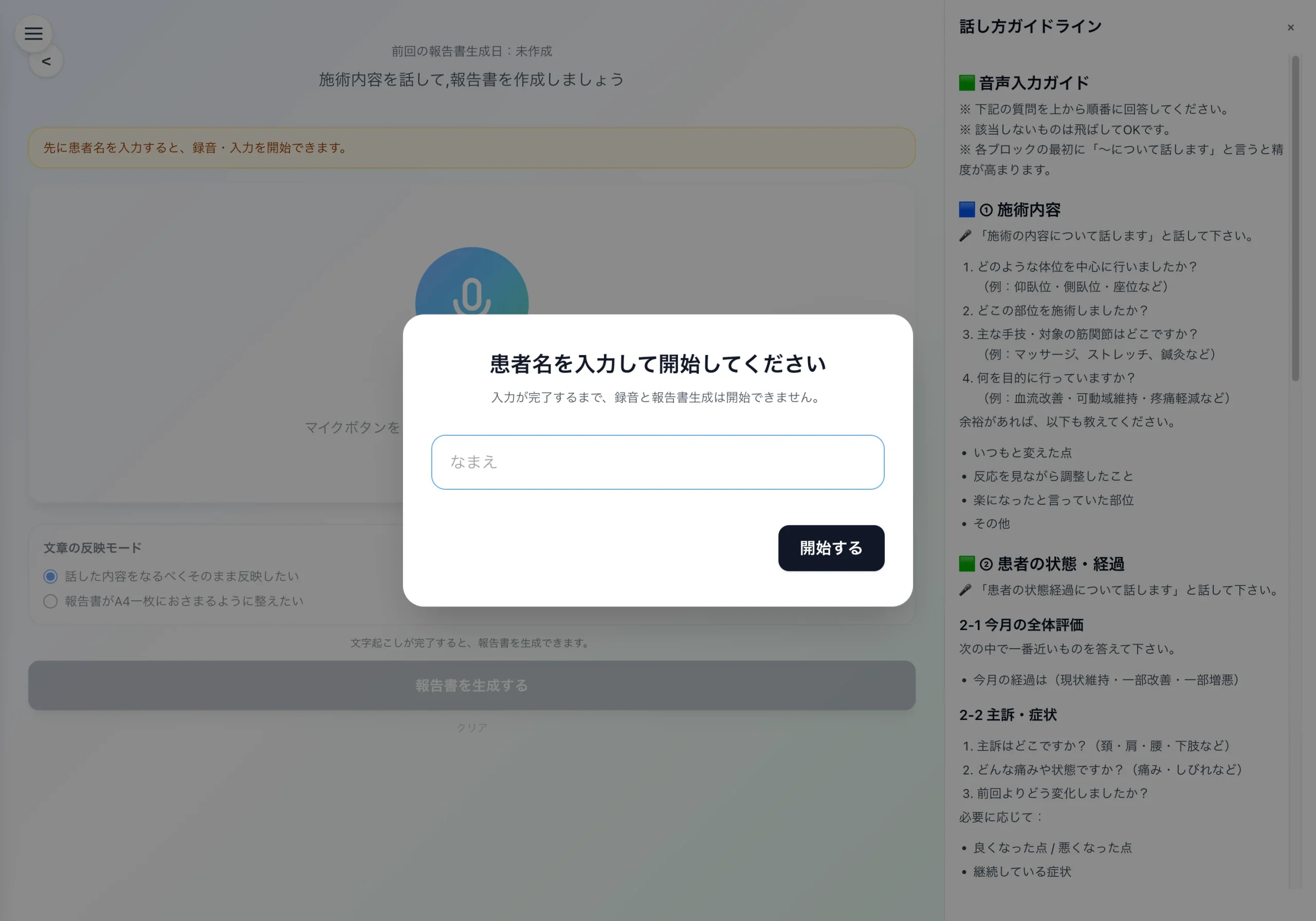
初めて報告書を作成する場合、患者名の入力が必要になります。
患者名を入力するまでは、録音や報告書生成を開始できません。
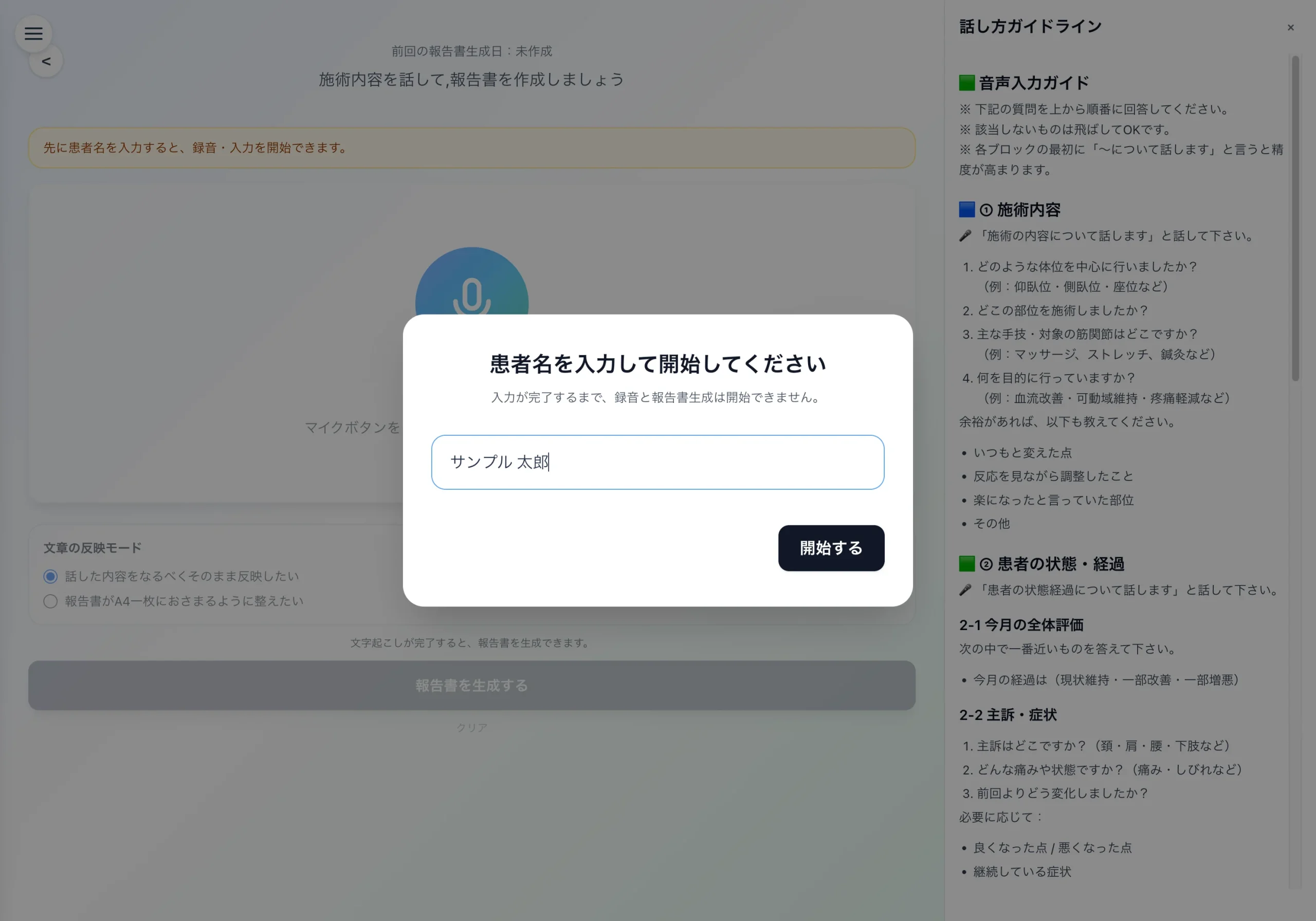
患者名を入力した後、「開始する」ボタンを押してください。
2. マイクボタンを押して音声を録音
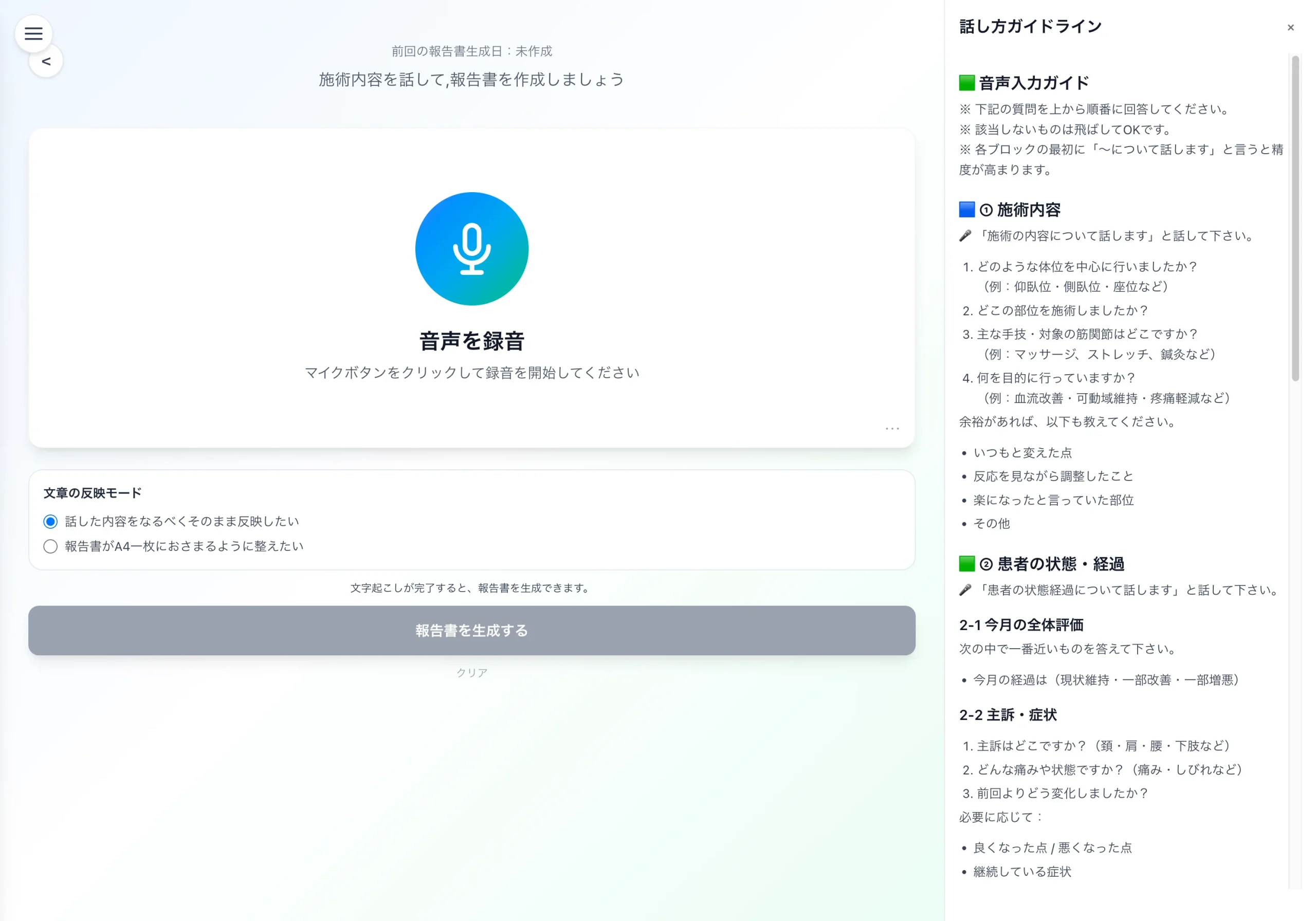
施術内容の入力方法の選び方
話すだけ報告書では、3つの入力方法を利用できます。
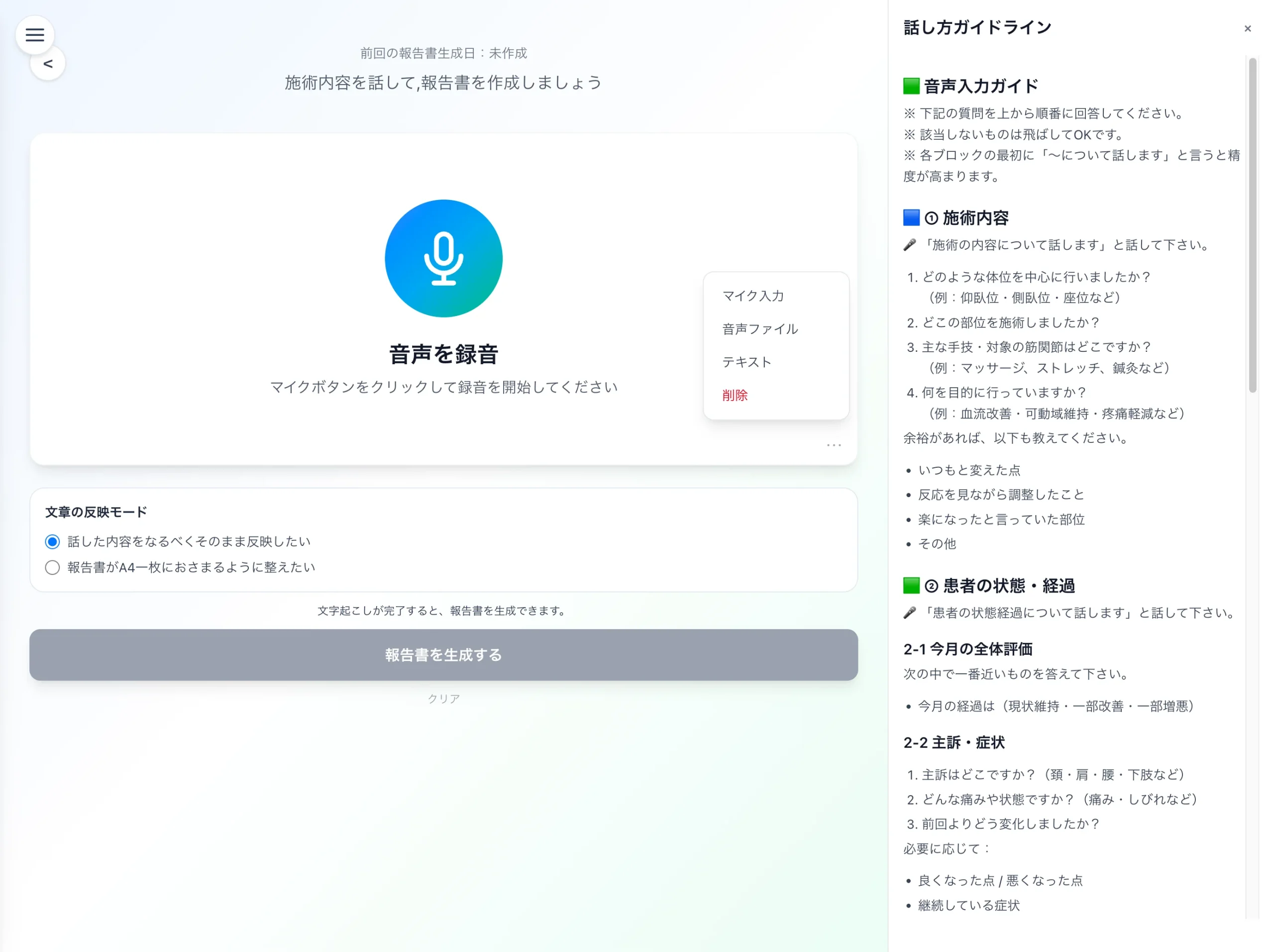
| マイク入力 | その場で話しながら録音したいときに使います。 |
| 音声ファイル | すでに録音してある音声を使いたいときに便利です。 ※ 音声ファイルを使う場合は、10分を超えるファイルはアップロードできません。 |
| テキスト | メモや下書きがある場合は、直接入力して報告書を生成できます。 |
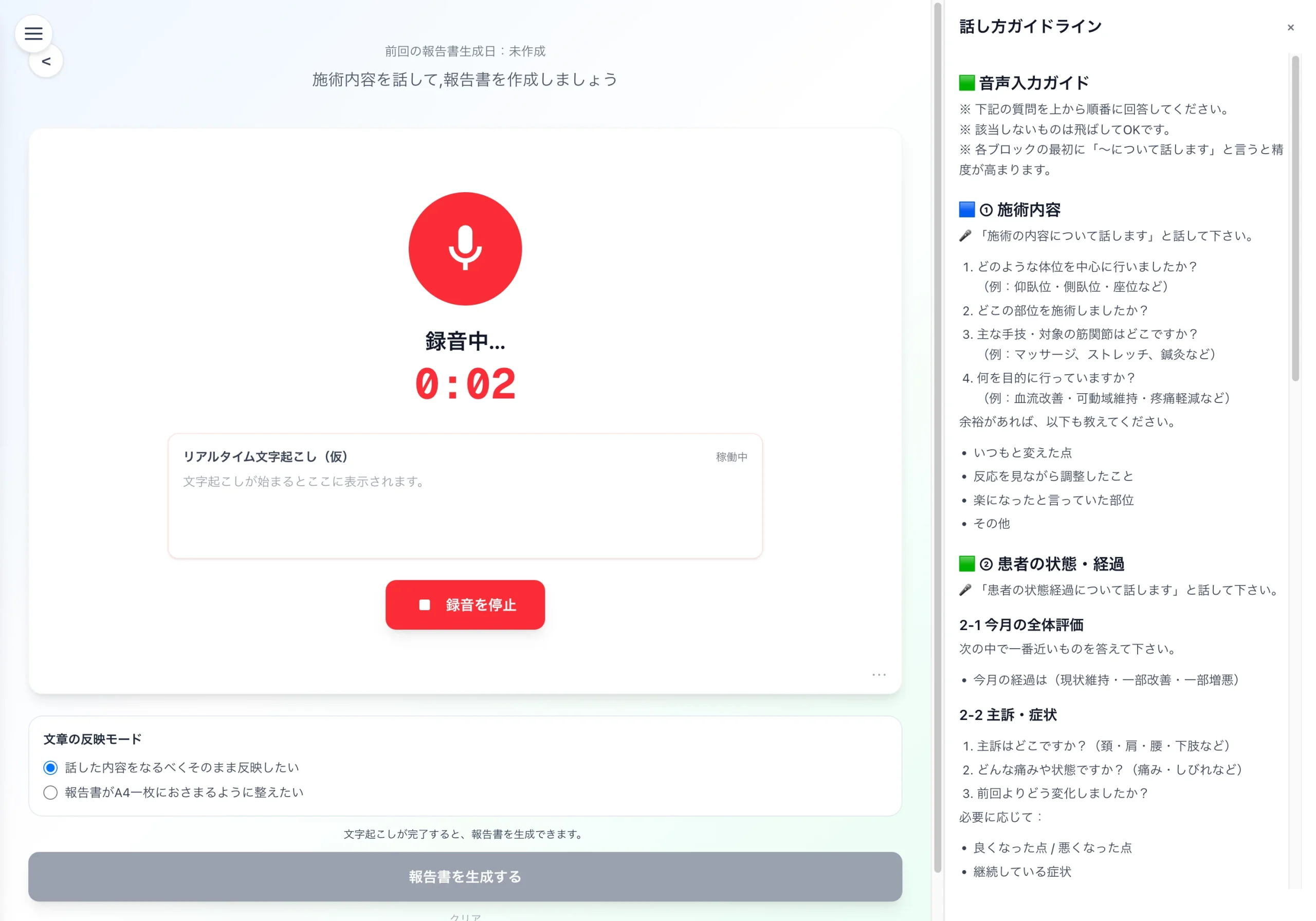
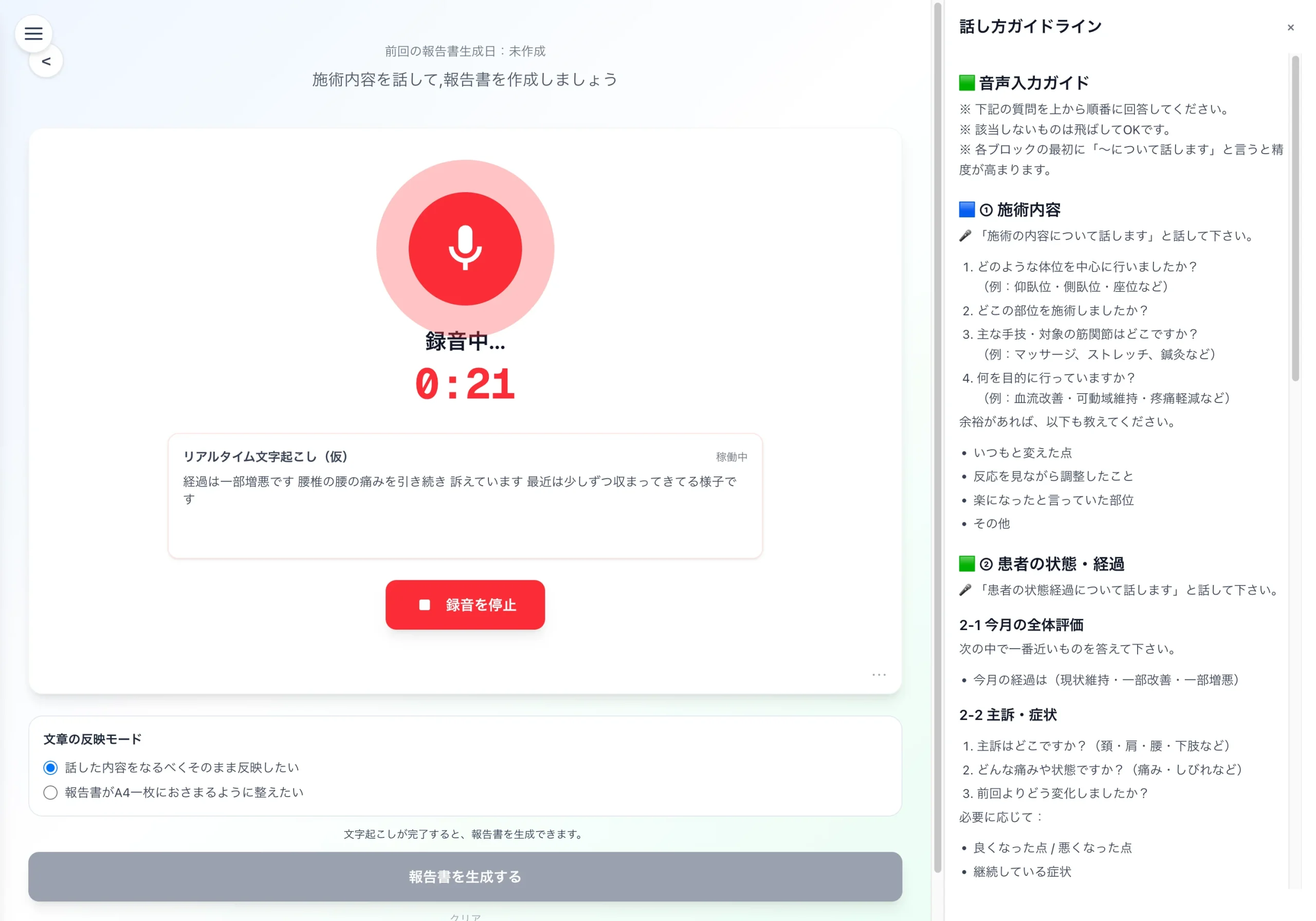
録音が終わったら、「録音を停止」を押してください。
停止後、文字起こしが始まり、結果はあとから編集できます。
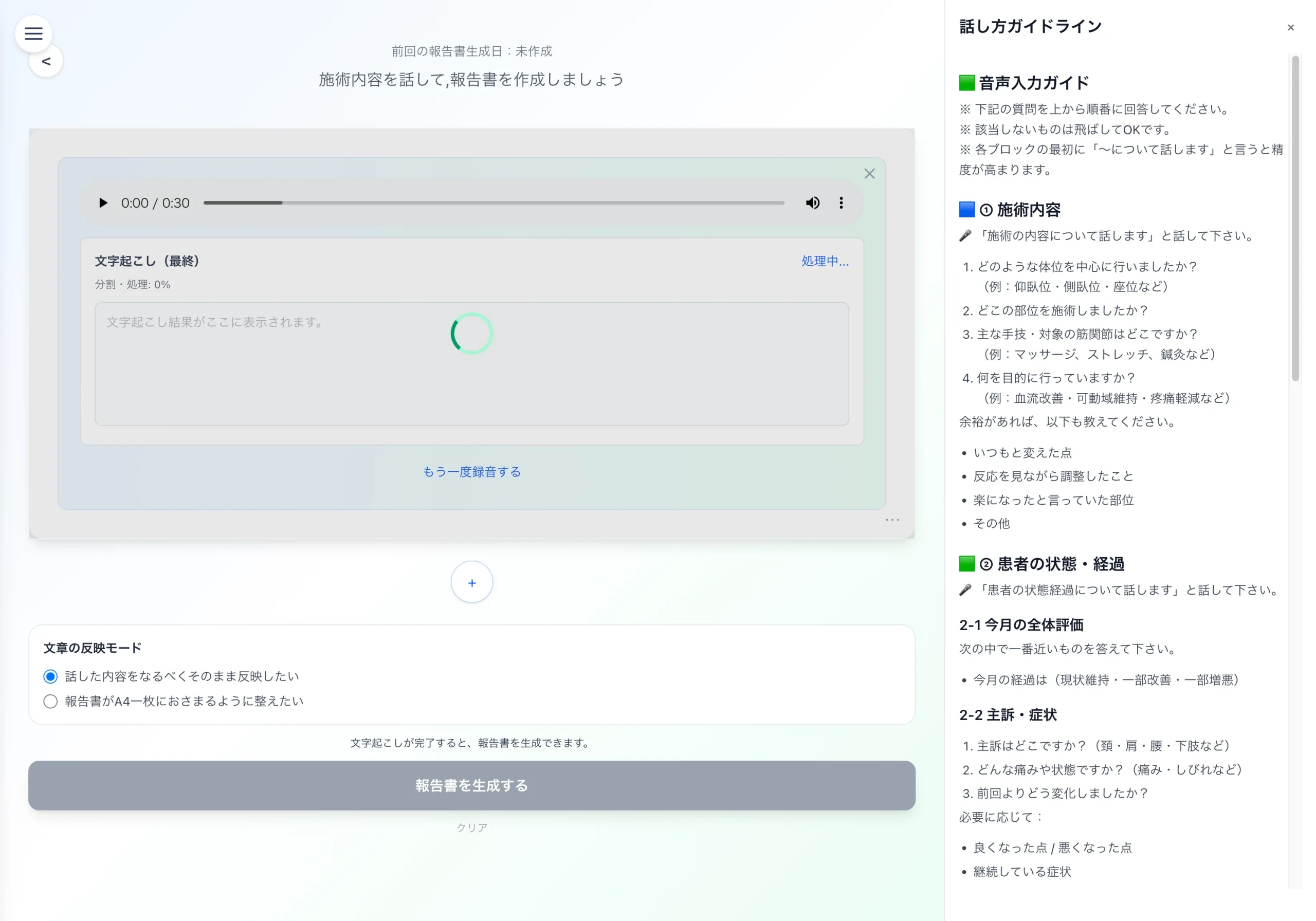
文字起こしの結果を確認する
音声入力や音声ファイルのアップロード後は、文字起こし結果が表示されます。
報告書を生成する前に、内容に誤りがないか確認し、必要に応じて修正してください。
報告書を生成するには、文字起こしが完了しているか、テキストが入力されている必要があります。
文字起こしが終わっていない場合は、生成を開始できません。
3. 報告書を生成する
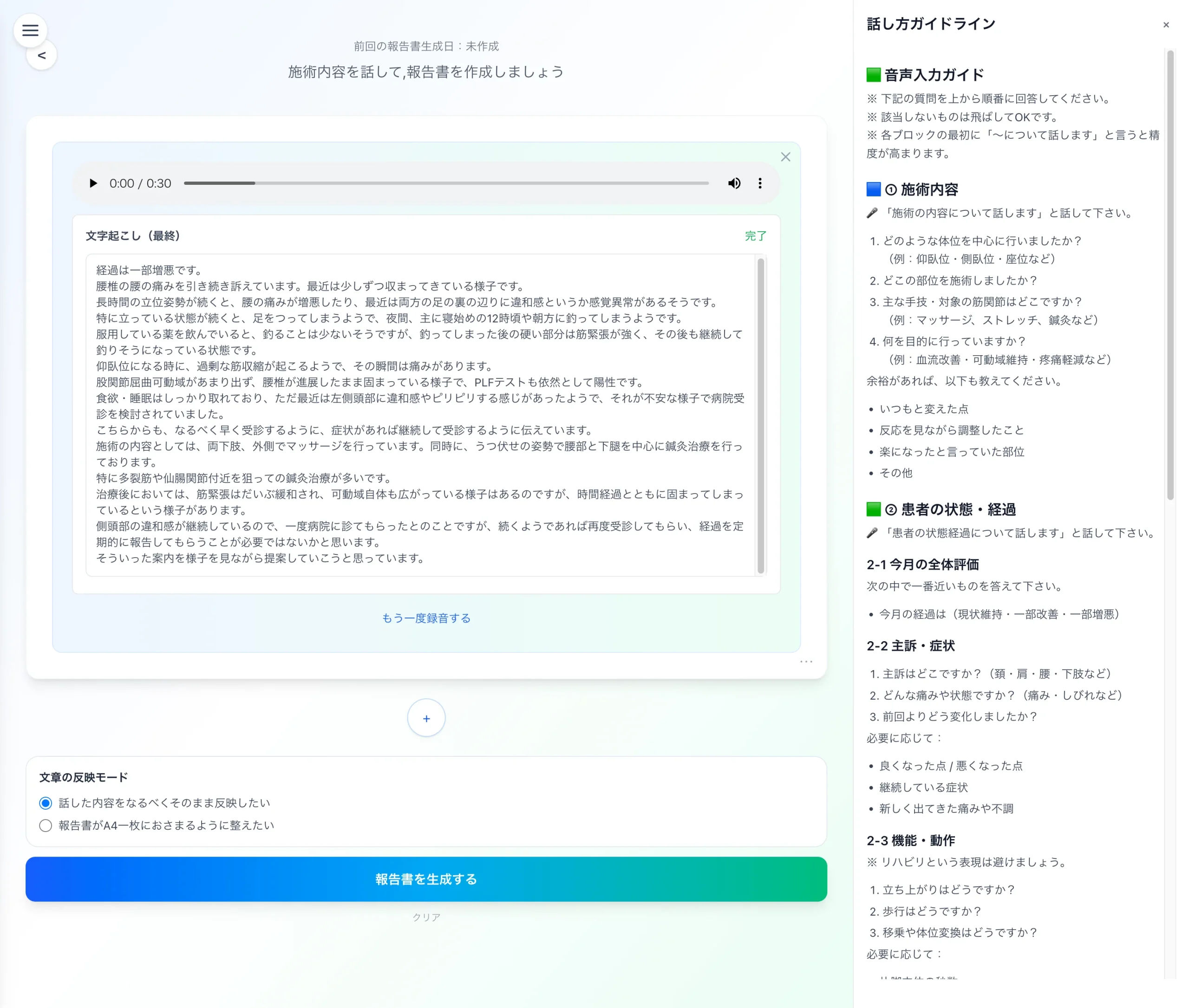
文字起こしや入力内容を確認したら、「報告書を生成する」を押します。
生成後は、患者名を確認したうえで保存し、内容を見直してください。
文章の反映モードについて
報告書生成の前に、文章の反映モードを選べます。
- 話した内容をなるべくそのまま反映したい
話した内容に近い形で文章をまとめたい場合に向いています。 - 報告書がA4一枚におさまるように整えたい
文字数を意識して、よりコンパクトにまとめたい場合に向いています。
提出用に文章量を調整したい場合は、後者を選ぶと使いやすくなります。
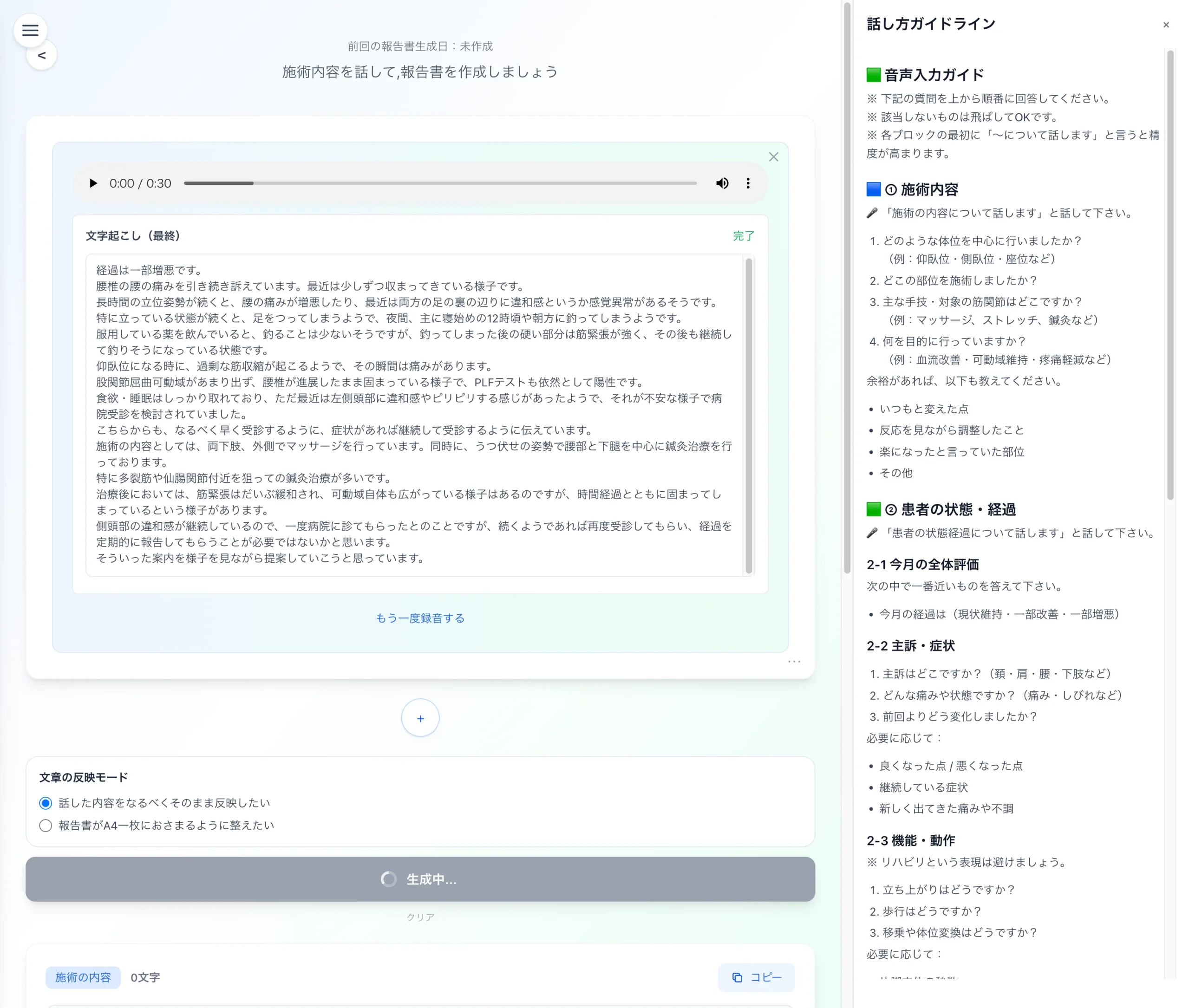
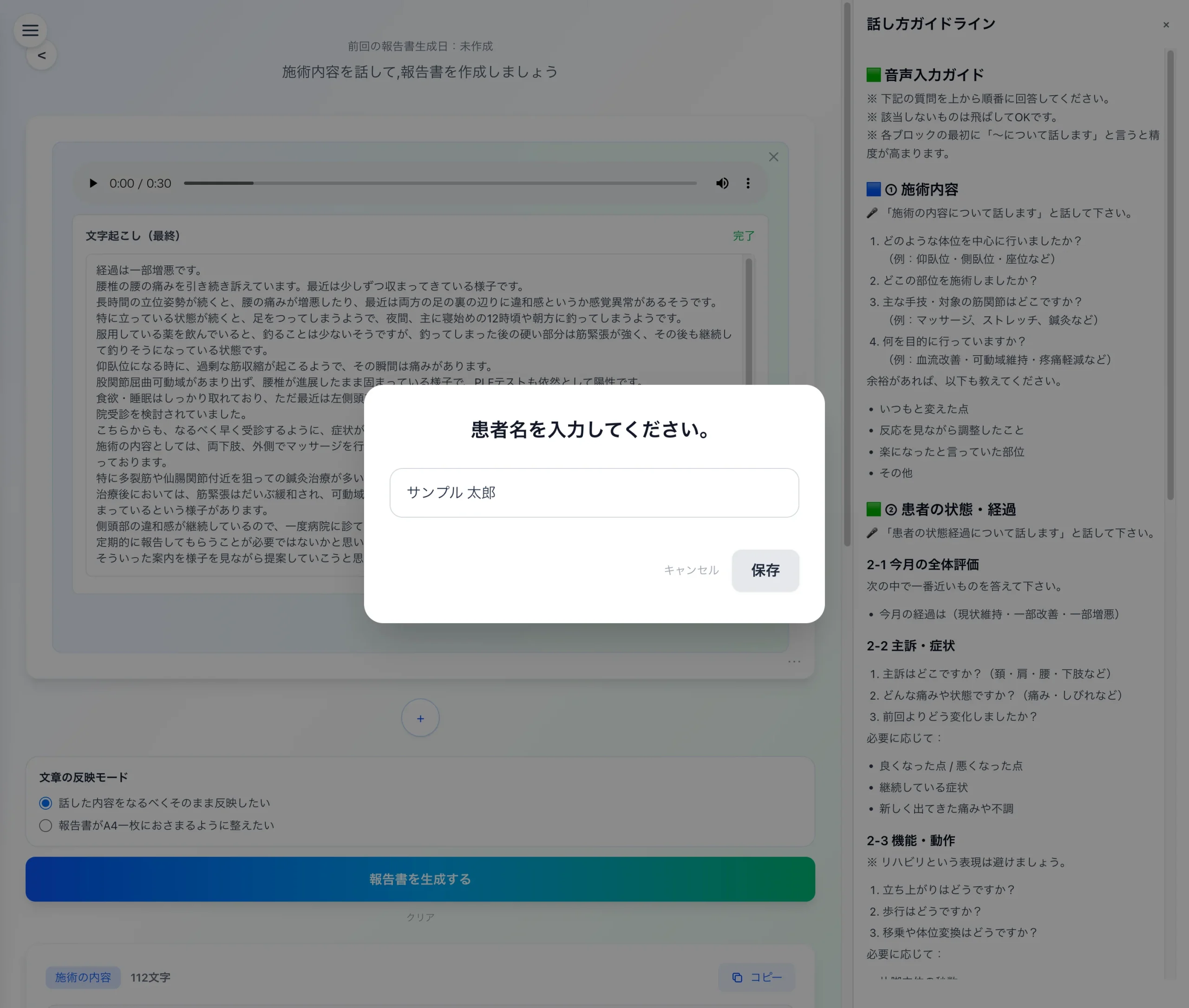
報告書の生成が完了したら、最初に入力した患者名が正しいことを確認して、生成された報告書を保存します。
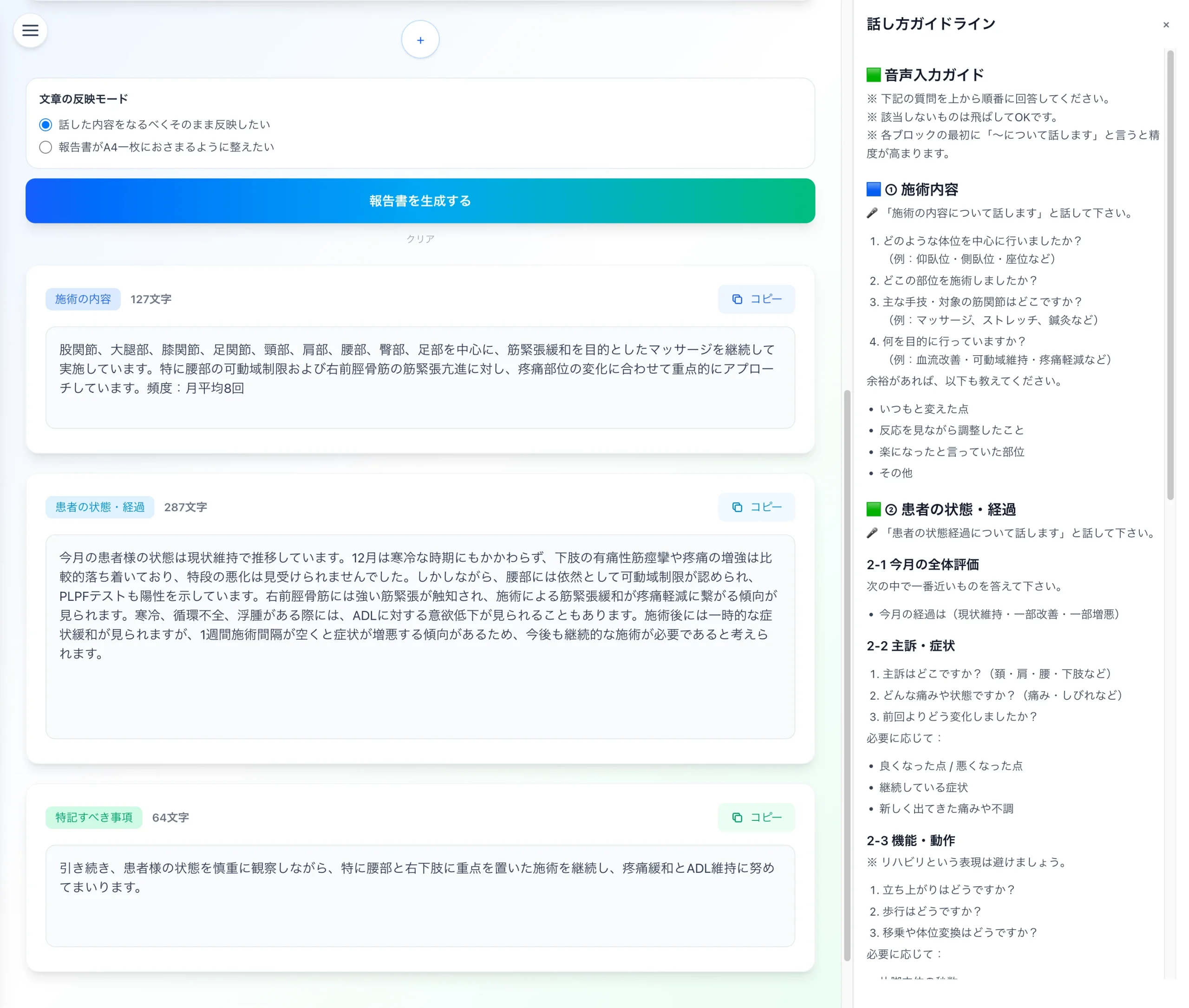
生成結果を確認してください。
生成後は、それぞれの項目をそのまま編集できます。
また、各項目には「コピー」ボタンがあるため、必要な部分だけをコピーして利用できます。
既存の患者について作成する場合は、前回の報告書を確認しながら進めることもできます。
よくあるつまずき
録音や入力を開始できない
初回は患者名の入力が終わるまで開始できません。
患者名を入力して「開始する」を押してください。
報告書を生成できない
文字起こしがまだ完了していないか、テキスト入力が空の可能性があります。
入力内容が反映されているか確認してから、再度お試しください。
前回の内容も参考にしたい
既存の患者を開くと、前回の報告書を確認できます。
必要に応じて「前回の報告書も使って報告書を生成する」を利用してください。
まとめ
話すだけ報告書は、話すだけで、施術報告書を作成することができるサービスです。
まずは1件作成して、入力から生成までの流れを確認してみてください。